Управляйте несколькими магазинами с помощью делегирования магазинов Accplanet

Set up Accplanet shop delegation for managed shops
Create a supplier shop, request or approve shop delegation, then switch managed shops in the Accplanet supplier panel.
-
Open an Accplanet supplier shop
Sign in at Accplanet, open the supplier panel, and finish basic shop setup.
-
Use Shop settings → Delegation
Request access to another supplier shop or approve incoming requests for your own store.
-
Switch managed shops
Use the supplier panel header to select My shop, a managed shop, or all managed shops, then operate products and orders.
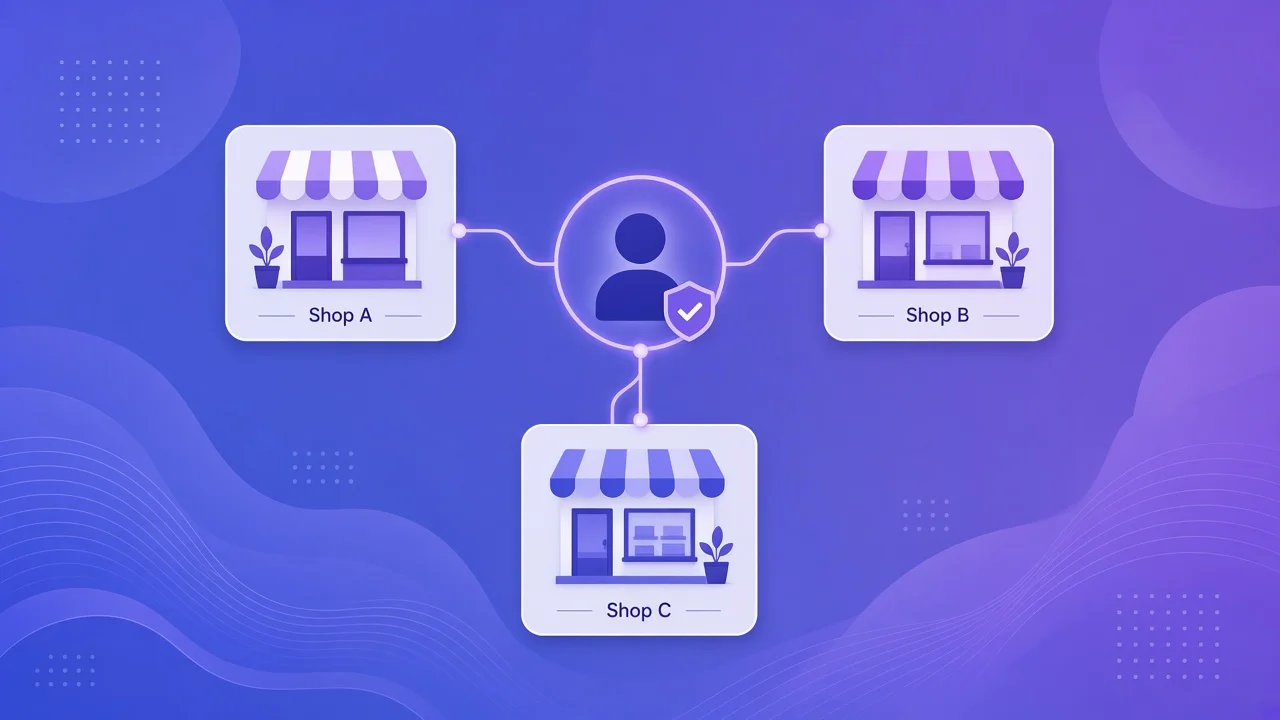
Новые поставщики часто спрашивают: может ли один оператор управлять несколькими магазинами Accplanet, не переключаясь между пятью логинами? Да — с помощью делегирования магазина и управляемых магазинов.
Accplanet создан для продавцов маркетплейсов, которые развиваются в мультибрендовые или многокомандные структуры. Это руководство объясняет, почему делегирование магазина помогает быстрее подключаться, управлять несколькими витринами из одной сессии поставщика и держать повседневную работу в одной панели. Когда будете готовы, откройте Accplanet и начните как поставщик.
Кратко
- Делегирование магазина Accplanet позволяет одному аккаунту поставщика запрашивать доступ к магазину другого поставщика.
- После одобрения эти магазины отображаются как управляемые магазины в вашей панели поставщика.
- Переключайтесь между «Мой магазин», управляемым магазином или всеми управляемыми магазинами, чтобы работать с товарами, заказами и тикетами в одном месте.
- Финансовые данные и страница настроек каждого магазина по-прежнему принадлежат аккаунту поставщика-владельца.
- Новым продавцам: сначала создайте свой магазин поставщика Accplanet, затем добавляйте делегирование по мере масштабирования.
Для кого это
Делегирование магазина предназначено для поставщиков, которым нужно управлять несколькими аккаунтами продавца без отдельного ритуала входа для каждого бренда:
- Основатели, запускающие второй нишевый магазин на Accplanet
- Операторы, которым доверено управлять витриной партнёра на Accplanet
- Команды, которые хотят, чтобы один человек переключал управляемые магазины во время смен
Если вы всё ещё подключаетесь, начните с одного магазина на Accplanet, изучите каталог и поток заказов, затем добавьте дополнительные управляемые магазины, когда они понадобятся.
Что делает делегирование магазина
С точки зрения продукта, делегирование магазина Accplanet — это цикл запрос → одобрение → управление:
Запросить доступ
Из вашего аккаунта поставщика отправьте запрос на делегирование другому магазину поставщика.
Владелец одобряет
Владелец магазина принимает запрос. Магазин становится одним из ваших управляемых магазинов Accplanet.
Переключайтесь и работайте
Используйте шапку панели поставщика, чтобы переключить контекст управляемого магазина — или просмотреть все управляемые магазины вместе, когда нужен обзор.
Вот как модель многомагазинности поставщика Accplanet работает на практике: одна сессия входа, несколько витрин под активным делегированием.
Как настроить управляемые магазины
1 · Присоединитесь
Создайте или откройте свой магазин поставщика Accplanet
Войдите на Accplanet, при необходимости переключитесь на роль поставщика и откройте панель поставщика. Новым продавцам следует завершить базовую настройку магазина, прежде чем запрашивать другие магазины.
2 · Делегируйте
Откройте Настройки магазина → Делегирование
В панели поставщика перейдите в Настройки магазина (путь: /en/supplier/shop/settings/). Используйте раздел делегирования магазина, чтобы запросить доступ к другому поставщику, одобрить входящие запросы для своего магазина или управлять активными связями. Необязательные псевдонимы помогают помечать управляемые магазины в переключателе.
3 · Управляйте
Переключайте управляемый магазин из шапки панели
После одобрения используйте элемент управления коммерцией / управляемым магазином в шапке панели поставщика, чтобы выбрать «Мой магазин», конкретный управляемый магазин или все управляемые магазины. Затем работайте с товарами, заказами и тикетами в этом контексте — настоящая многомагазинная панель поставщика, не покидая Accplanet.
Почему новые продавцы используют это
- Быстрое масштабирование: запустите бренд B, не перестраивая всю свою операционную рутину.
- Чёткое владение: у каждой витрины по-прежнему есть аккаунт-владелец; вы работаете через одобренное делегирование магазина.
- Меньше переключений контекста: переключайте управляемый магазин на стороне Accplanet вместо выхода и входа.
- Удобно для команды: доверенные операторы могут управлять магазинами партнёров, пока владельцы сохраняют финансовый контроль.
Важные ограничения
Начните на Accplanet
Делегирование магазина наиболее полезно, когда вы уже продаёте — или собираетесь начать.
- Просмотрите и присоединитесь: https://accplanet.com/en/
- Панель поставщика: https://accplanet.com/en/supplier/
- Настройки делегирования: https://accplanet.com/en/supplier/shop/settings/
- Автом