Gestiona varias tiendas con la delegación de tiendas de Accplanet

Set up Accplanet shop delegation for managed shops
Create a supplier shop, request or approve shop delegation, then switch managed shops in the Accplanet supplier panel.
-
Open an Accplanet supplier shop
Sign in at Accplanet, open the supplier panel, and finish basic shop setup.
-
Use Shop settings → Delegation
Request access to another supplier shop or approve incoming requests for your own store.
-
Switch managed shops
Use the supplier panel header to select My shop, a managed shop, or all managed shops, then operate products and orders.
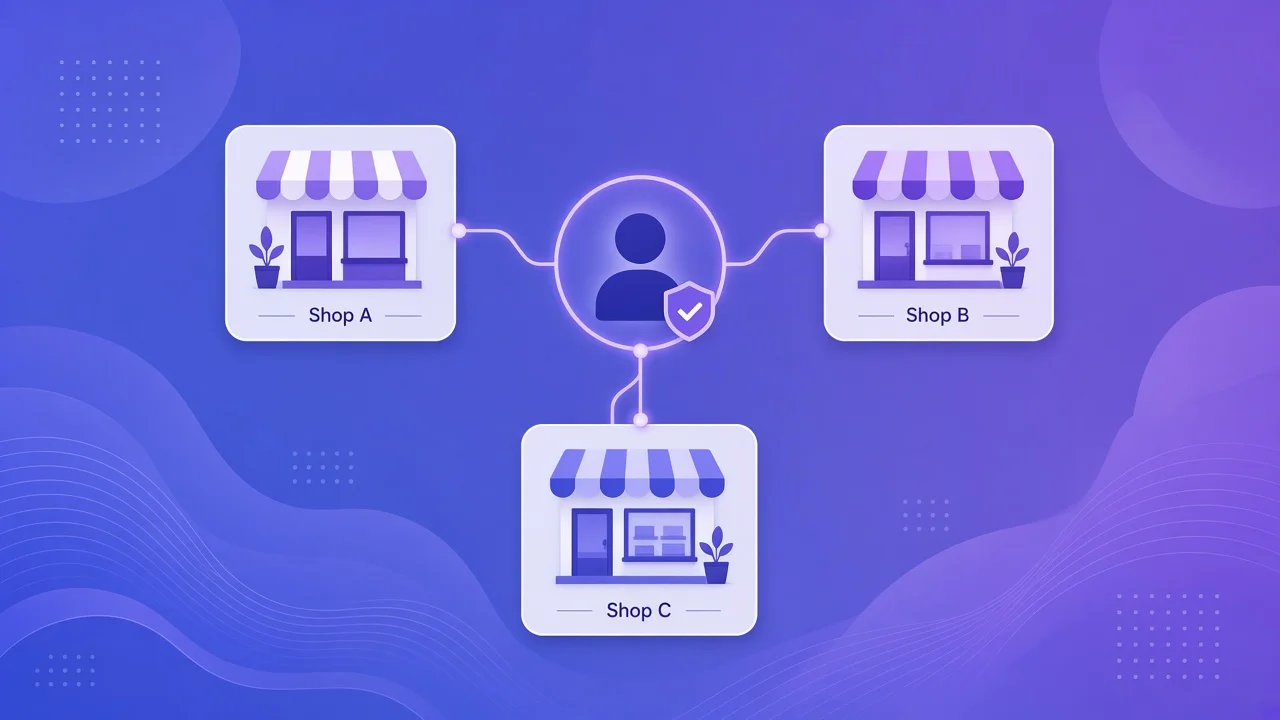
Los nuevos proveedores suelen preguntar: ¿puede un solo operador gestionar más de una tienda de Accplanet sin tener que lidiar con cinco inicios de sesión? Sí — con delegación de tienda y tiendas gestionadas.
Accplanet está diseñado para vendedores de marketplace que crecen hacia configuraciones multimarca o multiequipo. Esta guía explica por qué la delegación de tienda te ayuda a incorporarte más rápido, gestionar varias tiendas desde una sola sesión de proveedor y mantener el trabajo diario en un solo panel. Cuando estés listo, abre Accplanet y comienza como proveedor.
En resumen
- La delegación de tienda de Accplanet permite que una cuenta de proveedor solicite acceso a la tienda de otro proveedor.
- Tras la aprobación, esas tiendas aparecen como tiendas gestionadas en tu panel de proveedor.
- Cambia entre Mi tienda, una tienda gestionada o todas las tiendas gestionadas para gestionar productos, pedidos y tickets en un solo lugar.
- Los datos financieros y la página de configuración de cada tienda siguen perteneciendo a la cuenta del proveedor propietario.
- Nuevos comerciantes: crea primero tu tienda de proveedor en Accplanet y luego añade la delegación a medida que escalas.
Para quién es esto
La delegación de tienda es para proveedores que necesitan operar múltiples cuentas de comerciante sin tener que inventar un ritual de inicio de sesión separado para cada marca:
- Fundadores que lanzan una segunda tienda de nicho en Accplanet
- Operadores de confianza encargados de gestionar la tienda de un socio en Accplanet
- Equipos que quieren que una sola persona cambie entre tiendas gestionadas durante los turnos
Si aún te estás incorporando, empieza con una tienda en Accplanet, aprende el flujo de catálogo y pedidos, y luego planifica tiendas gestionadas adicionales cuando las necesites.
Qué hace la delegación de tienda
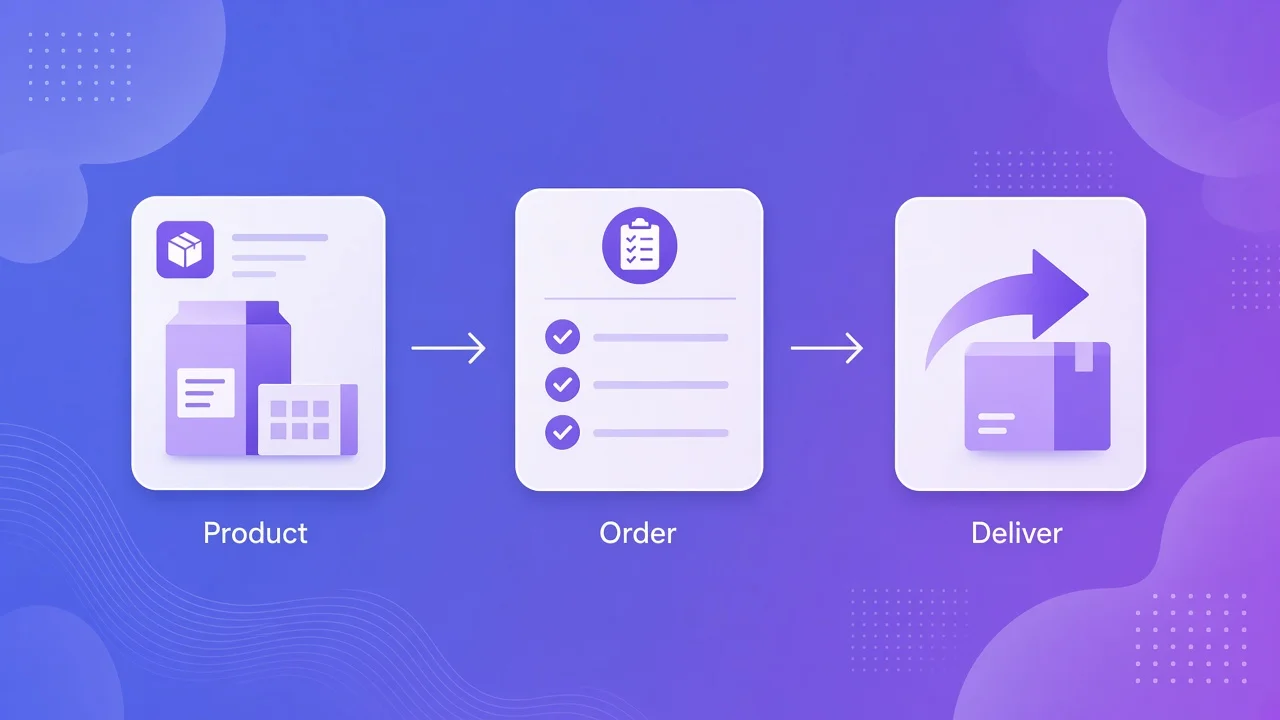
En términos de producto, la delegación de tienda de Accplanet es un ciclo de solicitar → aprobar → gestionar:
Solicitar acceso
Desde tu cuenta de proveedor, envía una solicitud de delegación a otra tienda de proveedor.
El propietario aprueba
El propietario de la tienda acepta la solicitud. La tienda se convierte en una de tus tiendas gestionadas de Accplanet.
Cambiar y trabajar
Usa el encabezado del panel de proveedor para cambiar el contexto de tienda gestionada — o ver todas las tiendas gestionadas juntas cuando necesites una visión general.
Ese es el modelo multi-tienda de proveedor de Accplanet en la práctica: una sesión de inicio de sesión, varias tiendas bajo delegación activa.
Cómo configurar tiendas gestionadas
1 · Únete
Crea o abre tu tienda de proveedor en Accplanet
Inicia sesión en Accplanet, cambia al rol de proveedor si es necesario y abre el panel de proveedor. Los nuevos comerciantes deben completar la configuración básica de la tienda antes de solicitar otras tiendas.
2 · Delega
Abre Configuración de tienda → Delegación
En el panel de proveedor ve a Configuración de tienda (ruta: /en/supplier/shop/settings/). Usa la sección de delegación de tienda para solicitar acceso a otro proveedor, aprobar solicitudes entrantes para tu propia tienda o gestionar vínculos activos. Los apodos opcionales te ayudan a etiquetar las tiendas gestionadas en el selector.
3 · Opera
Cambia de tienda gestionada desde el encabezado del panel
Tras la aprobación, usa el control de comercio / tienda gestionada en el encabezado del panel de proveedor para seleccionar Mi tienda, una tienda gestionada específica o todas las tiendas gestionadas. Luego trabaja con productos, pedidos y tickets en ese contexto — un verdadero panel de proveedor multi-tienda sin salir de Accplanet.
Por qué los nuevos comerciantes la usan
- Escala más rápida: lanza la marca B sin reconstruir todo tu hábito operativo.
- Propiedad clara: cada tienda sigue teniendo una cuenta propietaria; tú operas mediante la delegación de tienda aprobada.
- Menos cambios de contexto: cambia de tienda gestionada del lado de Accplanet en lugar de cerrar y abrir sesión.
- Amigable para equipos: los operadores de confianza pueden gestionar tiendas de socios mientras los propietarios mantienen el control financiero.
Límites importantes
Comienza en Accplanet
La delegación de tienda es más útil cuando ya estás vendiendo — o estás a punto de hacerlo.
- Explora y únete: https://accplanet.com/en/
- Panel de proveedor: https://accplanet.com/en/supplier/
- Configuración de delegación: https://accplanet.com/en/supplier/shop/settings/
- Automatiza listados más adelante: Inicio rápido de la API de proveedor
Preguntas frecuentes
¿La delegación de tienda es lo mismo que compartir una contraseña?
No. Las tiendas gestionadas de Accplanet usan un vínculo de delegación de aprobar/revocar entre cuentas de proveedor. Prefiere la delegación en lugar de contraseñas compartidas.
¿Puedo ver el pago de cada tienda en